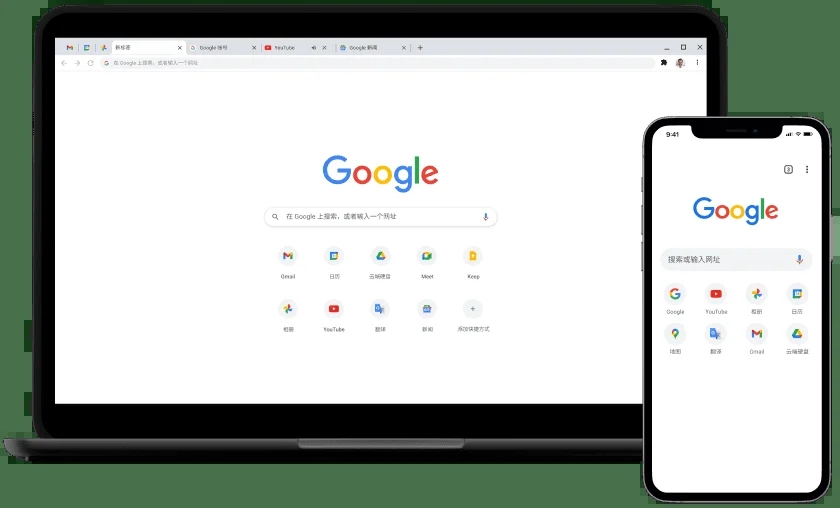
1. 如何下载和安装 Google Chrome?
首先访问我们的官方网站,点击页面顶部或主视觉区域的"立即下载 Chrome"按钮。系统会根据您的操作系统自动匹配相应的安装包。下载完成后,双击安装文件并按照提示完成安装向导。整个过程通常只需几分钟。安装完成后,您可以使用 Google 账户登录以启用同步功能,这样您的书签、密码和其他设置将在所有设备上保持一致。Chrome 支持 Windows、macOS、Linux、Android 和 iOS 等多种平台。
2. Chrome 浏览器如何保护我的隐私和安全?
Chrome 采用多重安全机制保护用户隐私:首先,内置 Safe Browsing 技术可识别危险网站和恶意软件。其次,沙盒架构将每个标签页隔离运行,防止恶意代码影响其他进程。第三,自动更新确保及时修补安全漏洞。第四,隐私设置允许您控制 Cookie、位置信息、摄像头和麦克风权限。此外,Incognito 模式提供无痕浏览选项。我们还实施了严格的广告政策,限制侵入性和欺骗性广告显示,全方位保障您的网络安全。
3. 如何同步我的数据到不同设备?
数据同步需要使用 Google 账户。在首次启动 Chrome 时,系统会提示您登录或创建账户。登录后,Chrome 会自动开始同步您的书签、密码、历史记录和设置。您也可以通过右上角菜单中的"同步"选项手动配置同步内容。同步过程采用端到端加密,确保数据安全。当您在新设备上登录相同账户时,所有同步的数据将自动出现。您还可以在 chrome.google.com/sync 查看和管理同步数据。同步功能让您在任何设备上都能获得一致的浏览体验。
4. Chrome 浏览器有哪些提升效率的功能?
Chrome 提供多种效率提升功能:地址栏智能预测和自动补全可快速导航到常用网站。标签页管理功能支持标签页组合、固定标签页和一键关闭其他标签页。内置翻译功能可即时翻译外文网页。密码管理器可生成、保存和自动填写复杂密码。地址和支付表单自动填充节省输入时间。开发者工具帮助网页开发者调试和优化。侧边栏集成 Google 服务如 Gmail、日历和文档。此外,丰富的扩展程序生态系统提供了无限可能性,从笔记应用到项目管理工具应有尽有。
5. 如何解决 Chrome 运行缓慢的问题?
如果遇到运行缓慢,可尝试以下步骤:首先检查是否有大量标签页同时打开,关闭不需要的标签页。清理浏览器缓存和 Cookie,可通过设置 > 隐私和安全 > 清除浏览数据执行。禁用不必要的扩展程序,这些程序可能消耗大量资源。检查是否有恶意软件感染,运行杀毒软件扫描。更新 Chrome 到最新版本以获得性能改进。检查系统资源,关闭其他占用内存的应用程序。重置浏览器设置到默认状态,这会清除自定义设置但保留书签。最后,考虑重新安装 Chrome 以解决潜在的安装问题。
6. 如何自定义 Chrome 的外观和功能?
Chrome 允许深度自定义:主题方面可在设置 > 外观中更换主题颜色或从 Chrome 网上应用店下载新主题。主页设置可指定启动时显示的页面。标签页功能可设置预加载页面以提高打开速度。地址栏可调整搜索建议和快捷方式显示。高级功能包括启用实验性功能(通过 chrome://flags)、自定义键盘快捷键、设置默认搜索引擎和修改下载位置。您还可以添加应用快捷方式到主屏幕,调整字体大小和网页缩放级别,以及管理通知权限和网站设置。这些定制选项让您可以根据个人喜好和工作流程优化浏览器。